CPU
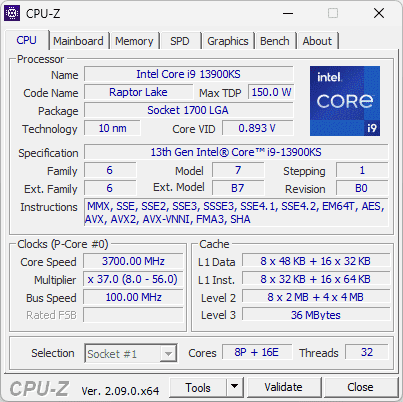
Prozessorname, Codename, Package, Kern-/Thread-Anzahl, Cache-Größen und Befehlssätze. Nützlich, um zu bestätigen, dass Sie die bestellte CPU erhalten haben, und um Stepping/Revision zu prüfen, wenn zwei Retail-Boxen identisch aussehen.
CPU-Z ist kostenlose Windows-Software von CPUID, die Modellnamen, Speicher-Timings und CPU-Details direkt vom Rechner ausliest. Hier gehen wir die Registerkarten durch, erklären, was die Zahlen in der Regel bedeuten, typische Forum-Probleme – und verweisen auf die Direktdownloads für Windows und Android weiter unten.
Diese Website ist nicht mit dem ursprünglichen Entwickler verbunden. Windows- und Android-Builds sind unten als Direktdownloads verlinkt.
RAM aufrüsten, Abstürze eingrenzen oder einen PC verkaufen – meist stellt sich zuerst eine Frage: Was ist wirklich verbaut? CPU-Z liest Kennungen direkt von der Hardware – Modul-Artikelnummern, BIOS-Version, CPU-Stepping –, damit Sie nicht raten müssen anhand abgenutzter Aufkleber oder vager Handelsnamen.
Es taucht ständig auf bei RAM-Einkauf (SPD verrät, was in jedem Slot steckt), Mainboard- und BIOS-Checks vor einem Update und CPU-Verifikation, wenn zwei Kartons dieselbe Modellbezeichnung tragen, der Siliziumstand aber anders sein kann. Support-Threads und Shops bitten oft um Screenshots, weil ein Fenster die Basics abdeckt.
Jede Registerkarte bezieht ihre Daten aus einem anderen Teil des Systems. Wer weiß, welche was zeigt, vermeidet Verwirrung in Hilfe-Posts – zum Beispiel Marketing-Taktfrequenz versus der Takt, den die CPU gerade in dieser Sekunde hält.
Prozessorname, Codename, Package, Kern-/Thread-Anzahl, Cache-Größen und Befehlssätze. Nützlich, um zu bestätigen, dass Sie die bestellte CPU erhalten haben, und um Stepping/Revision zu prüfen, wenn zwei Retail-Boxen identisch aussehen.
Hersteller, Modell, Chipsatz, BIOS-Version/Datum. Wichtig vor einem BIOS-Flash oder wenn eine Treiber-Seite zehn Boards mit ähnlichen Namen auflistet.
DRAM-Typ (DDR4/DDR5), Gesamtgröße, aktuelle Frequenz und Timings laut Speichercontroller. Hilfreich, um zu prüfen, ob XMP/EXPO tatsächlich angewendet wurde.
Serial Presence Detect: pro Slot Modulhersteller, Artikelnummer, nominelle Geschwindigkeitstabellen und XMP/AMP-Profile. Bei falschem Dual-Channel sehen Sie hier, ob ein Riegel fehlt oder falsch sitzt.
GPU-Name, Prozess, Takte, Speichertyp/-größe wo verfügbar. Praktisch bei Laptops mit Hybrid-Grafik, um zu sehen, welches Gerät in der Software primär ist.
 Bench
BenchEin einfacher integrierter Benchmark in unterstützten Versionen. Betrachten Sie ihn als grobe Gesundheitsprüfung, nicht als Ersatz für dedizierte Stresstests. Vergleichen Sie nur bei ähnlichen Energieprofilen und Treibern.
Es gibt eine ARM64-Version für Windows; Unterstützung für neue SoCs steht in den Release Notes. Auf einem ARM-Laptop holen Sie sich den ARM-Build von CPUID – nehmen Sie nicht an, der übliche 64-Bit-PC-Installer sei der richtige.
Ein Screenshot hilft nur, wenn die richtigen Felder sichtbar sind. Nutzen Sie die folgenden Punkte, wenn Sie um Hilfe bitten oder einen möglichen Kauf prüfen.
Moderne CPUs ändern die Taktfrequenz ständig. Eine einzelne Momentaufnahme in CPU-Z kann einen niedrigen Leerlauftakt zeigen, obwohl der Chip unter Last hochtaktet. Für Stabilitätstests kombinieren Sie die Identifikation in CPU-Z mit dauerhafter Last und einem Temperatur-Tool wie Core Temp oder HWMonitor.
DDR-Speicher wird oft in „MT/s“ besprochen, während manche Angaben die Hälfte als Frequenz zeigen. Beim Aufrüsten sollten DDR-Generation, Modultyp (UDIMM/SODIMM) und möglichst die Speed-Stufen zusammenpassen. In der SPD sehen Sie, wofür die Module ausgelegt sind; im Memory-Tab steht, was das System gerade fährt.
Das Board-Modell in der Software ist das, was die Firmware ausweist. Wirkt es fremd, suchen Sie den exakten String plus „BIOS“, um auf der richtigen Support-Seite zu landen. Notieren Sie das BIOS-Datum vor dem Update – bei Problemen wird danach gefragt.
Seiten wie valid.x86.fr erlauben, eine CPU-Z-Validierungs-ID zu veröffentlichen, damit andere dieselben strukturierten Daten prüfen können, ohne Bilder erneut hochzuladen. So gibt es weniger Streit über „gefälschte Tabs“ in Verkaufsthreads.
Ein Validierungs-Link ist eine Momentaufnahme, die andere öffnen können: CPU, Board, Arbeitsspeicher, manchmal Benchmark-Werte. Bei gebrauchter Hardware oder teurem RAM sind eine aktuelle Validierung plus passende SPD-Artikelnummern in Ihren eigenen Fotos überzeugender als ein einzelner beschnittener Tab.
Validierungsdienste wie valid.x86.fr sind Drittanbieter-Seiten; nutzen Sie sie als Referenz, nicht als Garantie.
Das sind gängige Gründe, die App zu öffnen; Ihr Setup kann abweichen.
Öffnen Sie den SPD-Tab und notieren Sie Modul-Artikelnummern, Ranks und XMP-Profile. Prüfen Sie, ob beide Kanäle belegt sind. Suchen Sie dann die Qualified Vendor List (QVL) Ihres Mainboards. CPU-Z ersetzt keine QVL-Recherche, verhindert aber, dass Sie raten, ob Sie aktuell 1×16 GB oder 2×8 GB fahren.
Machen Sie CPU-Z-Screenshots von CPU, Mainboard, Memory und SPD. Besser: einen Validierungs-Link anhängen. Kombinieren Sie mit einem kurzen Boot-Video bei Fernverkauf – Betrüger bringen selten alle Angaben über die Tabs in Einklang.
Erfassen Sie CPU-Z vor und nach dem CMOS-Reset. Ändern sich die Timings im Memory-Tab stark, kann die Instabilität am Speicher-Training liegen, nicht an der CPU-Spannung. Geben Sie bei Hilfeanfragen die BIOS-Version aus dem Mainboard-Tab an – Antworten hängen vom AGESA- oder Intel-ME-Kontext ab.
Der Graphics-Tab listet die Strings des aktiven Adapters. Bei Hybrid-Systemen können Energiemodi die GPU wechseln; notieren Sie, ob Sie am Akku waren und welcher Treiberzweig installiert ist. Bei anhaltenden Zweifeln vergleichen Sie mit dem Datenblatt des Geräteherstellers.
Zusätzliche Fälle, die oft vorkommen – praktisch als Checkliste, wenn Sie mit jemandem telefonieren oder ein Ticket schreiben.
Händler verlangen mitunter einen Nachweis, dass der verbaute Prozessor zur Box passt. Erfassen Sie den CPU-Tab mit sichtbarem Stepping, Revision und Cache-Angaben. Fügen Sie ein Foto des Retail-Etiketts hinzu und bleiben Sie bei BIOS-Standardwerten – extreme Overclocks können Garantiegespräche untergraben, auch wenn die Hardware in Ordnung ist.
Bevor Sie Module ausbauen, halten Sie fest: SPD-Artikelnummern je Slot, Ranks und nominelle Geschwindigkeitstabellen. Wenn das Ersatz-Kit eintrifft, CPU-Z erneut ausführen und prüfen, ob sich die SPD-Strings geändert haben – nicht nur die Frequenz im Memory-Tab, die bei verschiedenen Kits ähnlich wirken kann.
Marketing-Taktraten sind Höchstwerte unter bestimmten BIOS-Versionen und CPU-Speichercontrollern. CPU-Z spiegelt wider, was die Firmware nach dem Training gesetzt hat. Wenn EXPO/XMP leise scheitert, können Sie auf JEDEC-Defaults laufen. Notieren Sie das BIOS-Datum des Mainboards vor dem Tuning – ältere AGESA- oder Intel-Microcode-Versionen können das Speicher-Training begrenzen.
Notieren Sie den Energiemodus des Betriebssystems, ob der Laptop am Netz ist und ob ein externer Monitor über iGPU oder dGPU läuft. Machen Sie bei dynamischem Adapter-Wechsel zwei Screenshots mit ein paar Minuten Abstand. Ergänzen Sie das um die MUX-Switch-Dokumentation des Herstellers, falls zutreffend.
Vergleichen Sie CPU-Name, Kerne und Cache-Größen mit Ihrer Rechnung. Wenn das OS von einem anderen Image geklont wurde, prüfen Sie auch Mainboard-Strings – unerwartete Board-Namen können auf einen Mainboard-Tausch statt CPU-Tausch hindeuten.
Firmware-Schnellstart und treiberspezifisches Verhalten können beeinflussen, wie stark die CPU im Leerlauf runtertaktet. Für vergleichbare Werte: Windows booten, bekanntes Energieprofil wählen, zwei Minuten warten, dann CPU-Z unter leichter, wiederholbarer Last erfassen – kein zufälliger Einzel-Screenshot am Desktop.
Einheitlich mit portabler ZIP-Version arbeiten, CPU-, Mainboard- und Memory-Tab in einem Rutsch erfassen und Dateien nach Asset-Tag ablegen. IT schätzt konsistente Dateinamen mehr als hübsche Screenshots – z. B. ASSET123_cpu_main_mem.png.
Treiberzweige ändern mitunter Anzeige-Strings, obwohl sich am Silizium nichts geändert hat. Erfassen Sie CPU-Z vor und nach dem Update plus die Treiberversion aus dem Installer des Herstellers. So vermeiden Sie Panik, wenn nur die Bezeichnung gewechselt hat.
CPU-Z zeigt allein keine dauerhaften Leistungsgrenzen; kombinieren Sie es mit einem Temperatur-Tool. Trotzdem hilft CPU-Z, die Basiskonfiguration vor Wärmeleitpaste-Erneuerung oder Lüfterkurven zu dokumentieren – besonders wenn der Verkäufer „wie neu“ verspricht.
Organisationen nennen oft Mindestanforderungen. CPU-Z liefert nach dem Löschen der Festplatte belastbare Angaben zu CPU-Generation und RAM-Größe. Seriennummern nicht öffentlich posten – Screenshots bei Online-Veröffentlichung zuschneiden.
Kopieren oder passen Sie diese an, damit Helferinnen und Helfer auf einen Blick dieselben Fakten bekommen.
Kurze Erklärungen zu Bezeichnungen in der App. Exakte Namen variieren je nach Board und CPU.
Kurze Realitätschecks, bevor Sie eine RMA starten oder sich im Forum streiten.
| Typische Behauptung | Warum das nicht hält | Stattdessen |
|---|---|---|
| „Wenn CPU-Z DDR5-4800 zeigt, ist mein Kit defekt.“ | Sie könnten auf JEDEC-Standard sein, Training fehlgeschlagen oder der CPU-Speichercontroller begrenzt die Höchstfrequenz. | SPD-Profile vs. Memory-Tab vergleichen, BIOS aktualisieren, Module neu einstecken, erneut testen. |
| „Niedrigere GHz in CPU-Z heißt, mein PC ist langsam.“ | Leerlauf-Snapshots täuschen; Laptops takten am Akku stark herunter. | Unter bekannter Last mit definiertem Energieprofil und Netzteil erfassen. |
| „GPU-Namensabweichung = gefälschter Laptop.“ | Treiber-Umbenennungen, Hybrid-Umschaltung und externe Displaywege ändern die angezeigten Strings. | Stromquelle, Display-Routing und Treiberversion neben Screenshots dokumentieren. |
| „SPD leer = sicher toter RAM.“ | Sitz, Firmware-Sperren und Bus-Konflikte erzeugen auch leere Tabs. | Slots tauschen, Einzel-Riegel-Tests, andere Hardware-Tools schließen, Chipsatz-Treiber aktualisieren. |
| „Bench-Score definiert meinen ganzen PC-Wert.“ | Kühlung, Hintergrundprozesse und Leistungsgrenzen beeinflussen kurze Benchmarks. | Bench als grobes Signal nutzen; Stabilität mit dedizierten Stresstools prüfen. |
| „VM-CPU-Z = Bare-Metal-Nachweis.“ | Gäste können synthetische Modelle und partielle Cache-Layouts zeigen. | Für Verkauf, Garantie und Hardware-Streit auf Host-OS ausführen. |
Probleme, die auftauchen, wenn sich alle nur die „Gesamt-GB“ angesehen haben.
Symmetrische Konfigurationen unterstützen Dual-Channel-Modi und manchmal Trainingsstabilität. Zeigt SPD unterschiedliche Ranks oder XMP-Blobs, wählt das Mainboard typischerweise einen sicheren gemeinsamen Nenner. CPU-Z macht solche Unterschiede sichtbar, bevor Sie Geld ausgeben.
Manche Geräte haben verlöteten RAM plus einen Slot. CPU-Z kann Chips nicht entlöten – verhindert aber die Bestellung eines zweiten SODIMM, wenn keiner existiert. SPD-Belegungskarten mit der erwarteten physischen Slot-Anzahl abgleichen.
Firmware kann Training fehlschlagen lassen und still auf sichere Standardeinstellungen neu booten. SPD-Profilziele mit dem aktuellen Memory-Tab vergleichen. Wenn sie abweichen, sind BIOS-Logs und schrittweises manuelles Tuning der nächste Schritt – nicht ein weiterer Kauf.
CPU-Z hilft, die alte Konfiguration vor dem Board-Wechsel zu dokumentieren. Screenshots des alten SPD-Kits speichern, falls Sie ähnliche Latenzeigenschaften für sensible Workloads neu kaufen müssen.
CPU-Z in einer Gast-VM kann orientieren, aber ersetzt keinen Nachweis physischer Hardware beim Verkauf oder in der Garantie.
Gäste können synthetische Modellstrings zeigen, während einige Cache-Größen exponiert sind. Als „Umgebungsbeschriftung“ behandeln, nicht als Silizium-Forensik-Nachweis.
Entwickler vergleichen oft Windows-native und Linux-native Werte. Kernel- und Hypervisor-Features in der Firmware notieren – CPU-Z erfasst die Windows-Seite.
Bei gemieteten Remote-PCs ist alles ein verwaltetes Image. CPU-Z hilft zu erfahren, wofür Sie diesen Monat bezahlt haben, nicht welche Hardware in einem bestimmten Rack steht.
Meist ist es ein alter Build, ein anderes Tool, das den SPD-Bus blockiert, Windows-Berechtigungen – oder der Wert ist in Ordnung und die Messung erfolgte im Leerlauf.
| Symptom | Wahrscheinliche Ursache | Was versuchen |
|---|---|---|
| SPD-Tab leer für einen Slot | Riegel nicht erkannt, schlechter Sitz oder Firmware-Sperre | RAM neu einstecken, einen Riegel testen, Chipsatz-Treiber aktualisieren, neueste CPU-Z vom offiziellen Entwickler testen. |
| CPU-Name wirkt generisch oder falsch | Sehr neues Stepping, ES/QS-Sample oder Hypervisor-Maskierung | Neuesten Build installieren; Virtualisierungs-Ebenen prüfen; mit OS-Geräte-Manager vergleichen. |
| Takte am Laptop dauerhaft niedrig | Energiesparplan, thermisches Limit oder Anschlusszustand | Ausgeglichenen/Höchstleistungs-Plan nutzen, Netzbetrieb, unter Last messen – nicht im Leerlauf. |
| Antivirus hat CPU-Z unter Quarantäne | Heuristischer False Positive bei Low-Level-Lesezugriffen | Vom offiziellen ZIP wiederherstellen; über Herstellerkanäle melden; Hash prüfen wenn möglich. |
| Programm startet nicht nach OS-Update | Von Richtlinie blockiert, korrupter Download oder fehlende Laufzeit-Abhängigkeit | Mit einem neuen Direktlink erneut herunterladen (siehe unten), ZIP entsperren, zuerst als normaler Nutzer starten, dann Ereignisanzeige prüfen. |
| SPD flackert zwischen belegt und leer | Ein anderes Tool pollt dieselbe SMBus-Leitung | RGB-Suiten, Mainboard-Tuning-Tools und OEM-„Systempflege“-Apps schließen; bei Bedarf sauberen Neustart versuchen. |
| Graphics-Tab fehlt auf Server-SKU | Headless-Rollen, nur Remote-Session-GPUs oder minimale Display-Stacks | Lokale Session mit echtem Display-Pfad anbinden oder mit Hersteller-Management-Tools für Out-of-Band-Inventar vergleichen. |
| CPU-Name weicht von Retail-Box ab | Regionale Benennung, Engineering-Sample oder Reseller-Aufkleberfehler | Stepping, Kerne, Cache-Größen und Sockel-Package vergleichen; bei Betrugsverdacht mit Fotos eskalieren. |
| Bench-Tab stürzt sofort ab | Instabiler Overclock, aggressives Undervolting oder defektes Energieprofil | Vorübergehend BIOS-Standardwerte laden, Chipsatz-/GPU-Treiber aktualisieren, nach thermischer Erholung testen. |
| Alle Tabs wirken „zu alt“ nach Klon | Image von anderer Hardware ohne Bereinigung bereitgestellt | Beim frischen Boot ausführen, Chipsatz-Treiber vom Board-Hersteller neu installieren, geklonte Images nicht mit Neuinstallationen vergleichen. |
| Android-Wert weicht von Desktop für dasselbe Gerät ab | Unterschiedliche APIs, thermische Zustände und OS-Build-Kanäle | Beides als Hinweise behandeln; Desktop-CPU-Z für Windows-Upgrade-Planung und Android-Werte zur schnellen Identifikation nutzen. |
Für Produktfehler oder Crash-Dumps pflegt der Entwickler Bug-Report- und Kontakt-Seiten.
Laden Sie nur von der offiziellen Entwickler-Webseite oder Mirrors, die klar von der offiziellen Seite verlinkt sind. Meiden Sie Bündel-Installer von unabhängigen Download-Portalen. Bevorzugen Sie unter Windows das ZIP/portable-Paket für weniger Überraschungen.
CPUs ändern die Geschwindigkeit ständig. Der Task-Manager kann anders mitteln oder runden. Erfassen Sie CPU-Z unter bekannter Last für vergleichbare Werte und notieren Sie Leistungsgrenzen im BIOS.
Normale Identifikations-Lesezugriffe sind leicht. Der Bench-Tab führt beim Start eine kurze Last aus. Er ersetzt keine Langzeit-Validierungstools wie Prime95, OCCT oder Speichertester wie MemTest86.
Ja – der Entwickler bietet eine eigene Android-Seite. Mobile SoCs nutzen andere Datenpfade; Smartphone-Ergebnisse sind ergänzend zu PC-Screenshots beim Gerätevergleich zu behandeln.
Beziehen Sie sich auf die rechtlichen Seiten des Entwicklers: Datenschutz und Nutzungsbedingungen.
Meist wird das Modul nicht vollständig erkannt, der Slot ist deaktiviert oder ein anderes Programm sperrt den SPD-Bus. RAM neu einstecken, einen Riegel testen, Chipsatz-Treiber aktualisieren, RGB- und Tuning-Tools schließen, dann den neuesten Build vom offiziellen Entwickler testen.
Nein. Es zeigt, was verbaut ist und was die SPD meldet; ob ein neues Kit trainiert und startet, hängt weiter von Board, BIOS-Version und der QVL des Herstellers ab. Nutzen Sie CPU-Z, um Artikelnummern und Geschwindigkeiten zu sammeln, und prüfen Sie dann die Liste.
Es belegt, welche Hardware die Firmware aktuell meldet. Es belegt nicht Versandhistorie, Vorbenutzung oder ob Teile gestern getauscht wurden. Kombinieren Sie Screenshots mit Rechnungen, Siegeln und bei ernstem Geld – professioneller Begutachtung.
Normale Identifikations-Lesezugriffe sind leicht. Zusätzliche Monitoring-Tools sind etwas anderes. Schließen Sie Unnötiges vor Benchmarks oder kompetitivem Spielen.
BIOS-Standardwerte, AGESA- oder Microcode-Versionen und Trainingsglück spielen eine Rolle. Selbst kleine Firmware-Unterschiede wählen nach Memory-Training unterschiedliche sichere Tabellen.
Es ist kein BIOS-Editor. Frequenzänderungen oder XMP/EXPO-Aktivierung erfolgen im Firmware-Setup. CPU-Z zeigt das Ergebnis nach Training und Boot.
Nein. Identifikation mit Temperatur- und Leistungstool kombinieren. CPU-Z hilft, die Hardware-Basis zu dokumentieren; es ersetzt keine Sensor-Graphen unter Last.
Zuerst interne Richtlinie befolgen. Manche Organisationen erlauben signierte Pakete in einer Sandbox; andere stellen Unternehmens-Inventar-Agenten bereit. Sicherheitsrichtlinien nicht umgehen – IT um einen genehmigten Workflow bitten.
Als Hinweise behandeln. Live-Video, Validierungslinks und konsistente Tab-Details über CPU, Board, Memory und SPD bevorzugen. Abweichende Daten oder zugeschnittene kritische Felder sollten weitere Fragen auslösen.
Energiesparmodus, leise Lüftermodi, VBS-bezogener Overhead und Firmen-Energiepolitik können das Boost-Verhalten begrenzen. Bei Hilfsanfragen Netzteil vs. Akku und aktives Energieprofil angeben.
Verbraucher-Boards und Firmware variieren bei der ECC-Status-Anzeige. CPU-Z kann die Modulidentität via SPD oft noch zeigen, aber missionskritische Verifikation sollte der Herstellerdokumentation für Ihre Plattform folgen.
ARM64-Build nutzen, wenn zutreffend. Ist ein Tab spärlich, kann es eine Plattformlimitierung oder unreifer Firmware-Pfad sein – nicht unbedingt Nutzerfehler. Release Notes des offiziellen Entwicklers lesen, wenn ein neuer SoC erscheint.
Zuerst normal starten. Wenn SPD oder bestimmte Lesezugriffe unter gesperrtem Profil konsistent scheitern, kann Rechteerhöhung Ergebnisse ändern – aber nur wenn Ihre Richtlinie es erlaubt.
Nach großen Plattform-Launches, BIOS-Updates oder wenn Tabs plötzlich im Vergleich zu Reviews falsch aussehen. Tägliche Updates sind nicht nötig, außer Sie verfolgen neue CPU-Unterstützung.
Es hilft, gemeldete Strings mit Erwartungen zu vergleichen, aber entschlossener Betrug kann tiefe Software-Tricks umfassen. Geräte-Manager, Treiber-INF-Details und physische Prüfung bei zu günstigen Angeboten vergleichen.
Es ist eine Momentaufnahme bei einem Drittanbieter-Dienst. Links können brechen, Dienste sich ändern und Hardware später aktualisiert werden. Für eigene Aufzeichnungen ein lokales Screenshot-Archiv herunterladen.
CPU-Z ist bewusst schlank gehalten. Für Sensoren, lange Berichte oder Treiber nehmen Sie etwas, das dafür gebaut ist.

Spannungen, Temperaturen, Lüfterdrehzahlen – passt gut zu CPU-Z-Screenshots.

Remote-Monitoring für Abläufe im IT-Umfeld.
Umfassendere Inventarberichte für Prüferinnen und Prüfer, die alles in einem Export haben wollen.
Hardware-Erkennung mit Schwerpunkt Treiber und Updates – hilfreich nach einem Mainboard-Tausch.

Der Entwickler bietet professionelle Kits für OEMs und Tool-Bauer – siehe das Pro-Portal des Entwicklers für Systeminformationen und Monitoring-Produkte.
Für Integratoren, die Sensorlogik einbinden – nicht identisch mit der kostenlosen Verbraucher-App.
Stichworte zum Überfliegen; ausführlichere Erklärungen stehen in den Abschnitten oben.
Direkte Links für Windows (einschließlich ARM64-Builds, wo zutreffend) und Android. ZIP/portable wählen, wenn Sie möglichst wenige Installer-Abfragen wollen. Build nach größeren Windows- oder BIOS-Updates erneut prüfen.